Bill of material journal
Proses Report as finished digunakan untuk menghasilkan barang tanpa melalui suatu perintah produksi. Tujuan dari proses ini adalah untuk mengurangi kuantiti yang tersedia dari komponen-komponen barang tersebut dan menambahkan kuantiti yang tersedia untuk barang itu sendiri. Untuk melakukan proses tersebut dapat digunakan BOM Journal.
Tabel berikut menjelaskan cara melakukan transaksi BOM journal:
PETUNJUK :
Langkah |
Kegiatan |
1 |
Pilih Inventory and warehouse management > Journals > Item transactions > Bill of materials. |
2 |
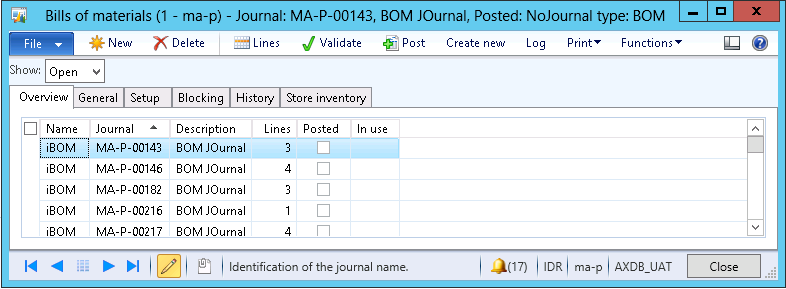
Muncul form BOM-Journal
|
3 |
Klik tombol Create new
|
4 |
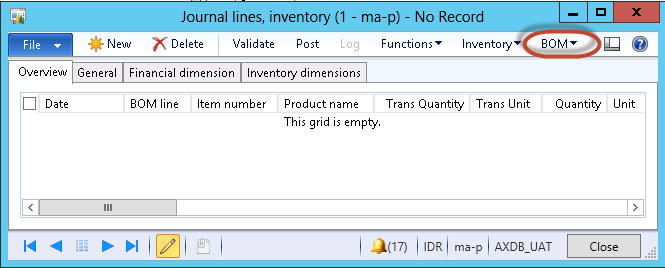
Muncul form Journal lines
|
5 |
Proses berikutnya adalah mengisikan komponen BOM dengan cara mengambil data komponen BOM dari master BOM. |
6 |
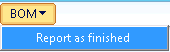
Klik tombol BOM, kemudian pilih Report as finished
|
7 |
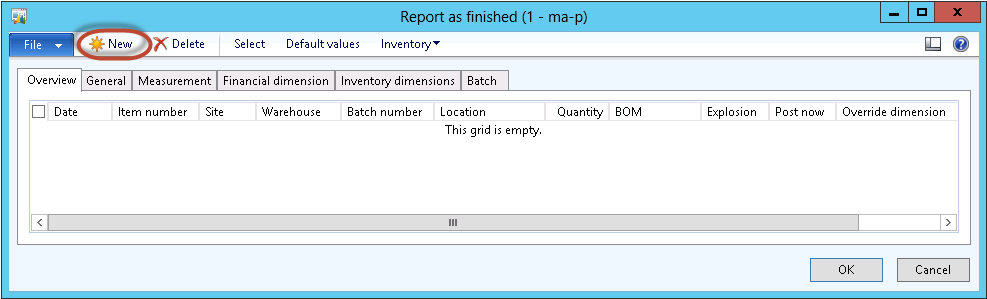
Muncul form Report as finished
|
8 |
Klik tombol New. |
9 |
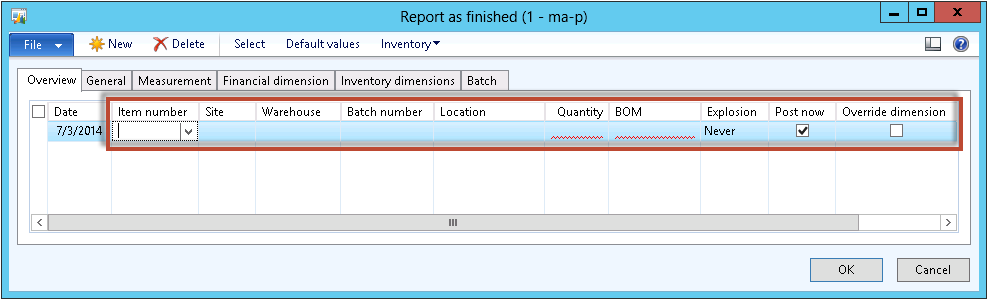
Muncul line seperti berikut
|
10 |
Pilih item yang akan dibuat melalui BOM journal. |
11 |
Isikan Site dimana item tersebut akan dibuat. |
12 |
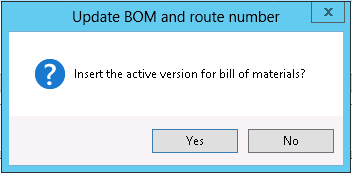
Jika ada BOM version yang aktif maka akan muncul form berikut
Klik tombol Yes. |
|
Ketika tombol yes dipilih maka pada kolom BOM akan otomatis terisi versi BOM yang memenuhi validasi pemilihan BOM Version oleh sistem. |
13 |
Isikan Warehouse dimana item tersebut akan disimpan. |
14 |
Isikan Batch number yang sesuai. |
15 |
Isikan Location dari warehouse tempat item disimpan. |
16 |
Isikan Quantity dari item BOM yang telah dihasilkan. |
17 |
Pada kolom Explotion pilih yang sesuai
|
18 |
Hilangkan centang pada kolom Post now, hal ini untuk menghindari journal otomatis ter-posting. |
19 |
Klik tombol OK pada form Report as finished. |
20 |
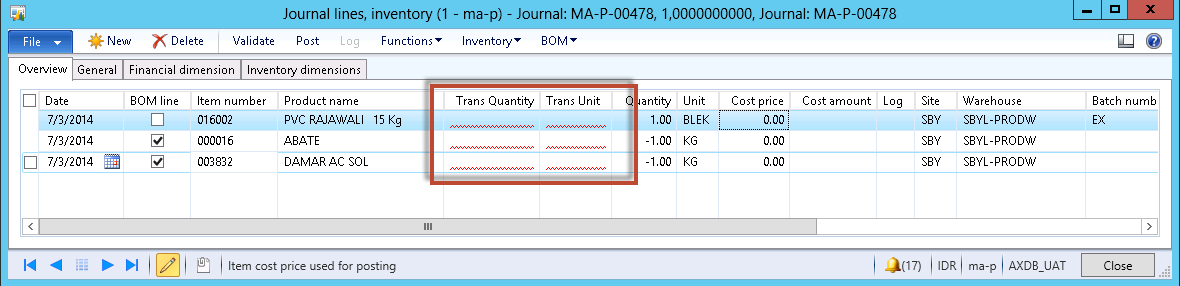
Pada form Journal lines akan muncul seperti berikut
|
21 |
Pada baris pertama isikan Trans Quantity dan Trans Unit dari item BOM yang telah dibuat. |
22 |
Isikan juga hal yang sama seperti pada langkah 20 untuk item penyusun BOM sesuai dengan nilai yang digunakan untuk membuat item BOM tersebut. |
23 |
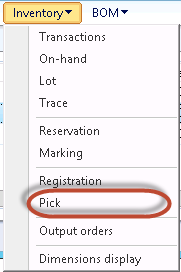
Sebelum di Posting lakukan picking terhadap item material yang akan digunakan dengan memilih item material pada baris kedua kemudian klik Inventory pilih Pick.
|
24 |
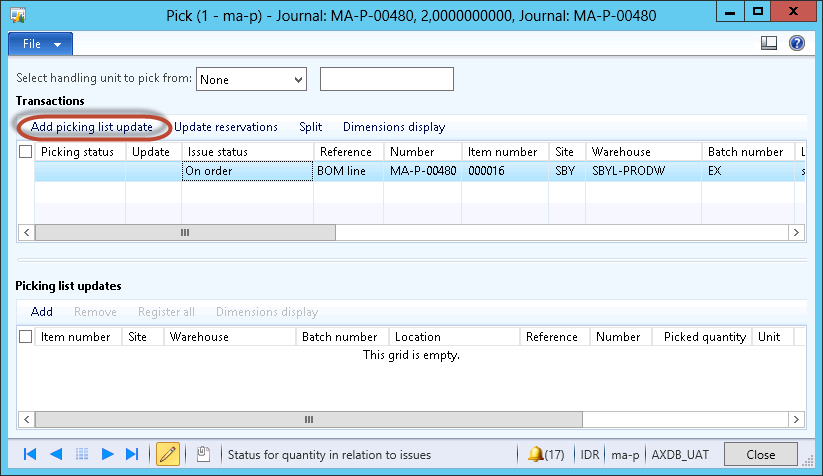
Muncul form Pick
|
25 |
Klik tombol Add picking list update. |
26 |
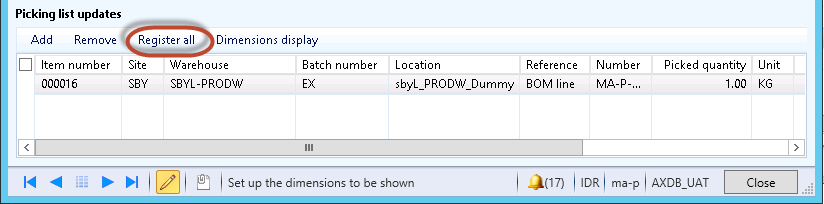
Pada bagian Piciking list update akan muncul seperti berikut
|
27 |
Klik tombol Register all. |
28 |
Klik tombol Close untuk menutup form Pick. |
29 |
Pilih item material berikutnya pada form Journal Lines dan lakukan langkah 22 - 27. |
30 |
Klik tombol Post untuk melakukan posting journal
|
31 |
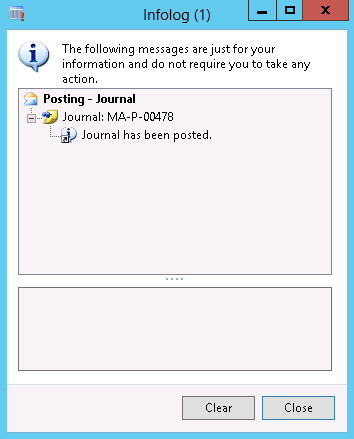
Jika Posting berhasil akan muncul infolog seperti berikut
|
32 |
Klik tombol Close pada infolog. |
33 |
Klik tombol Close pada form Jornal Lines. |
34 |
Klik tombol Close pada form BOM Journal. |




Created with the Personal Edition of HelpNDoc: Easy to use tool to create HTML Help files and Help web sites