PETUNJUK :
Langkah
|
Kegiatan
|
1
|
Pilih modul Inventory & Warehouse Management.
|
2
|
Pada Bagian Preiodic, klik Closing and Adjustment
Akan muncul form Closing and Adjustment seperti berikut: 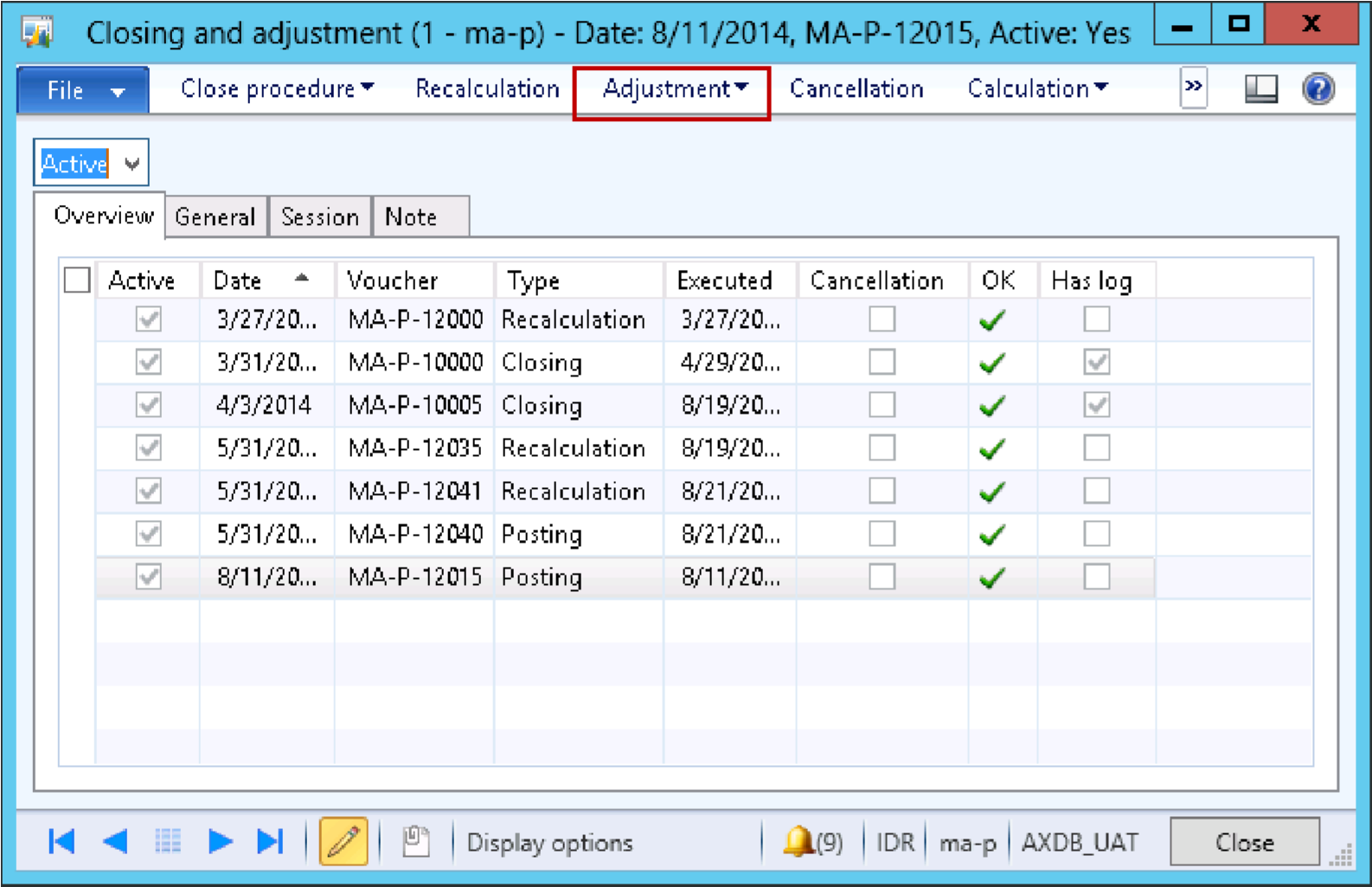
|
3
|
Klik tombol Adjustment
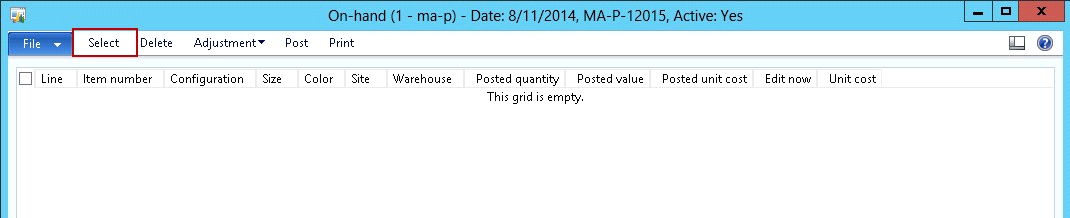
- On Hand – membuka form On Hand untuk secara manual melakukan perubahan data nilai dari satu atau lebih item pada tanggal akhir dari inventory closing.
- Transaction – membuka form Adjust Transaction untuk melakukan perubahan nilai dari transaksi inventory yang dipilih.
- Revaluation for Moving Average – membuka form Revaluation for Moving.
- Average untuk melakukan perubahan moving average cost dari sebuah item.
|
Adjustment on hand
Langkah
|
Kegiatan
|
1
|
|
2
|
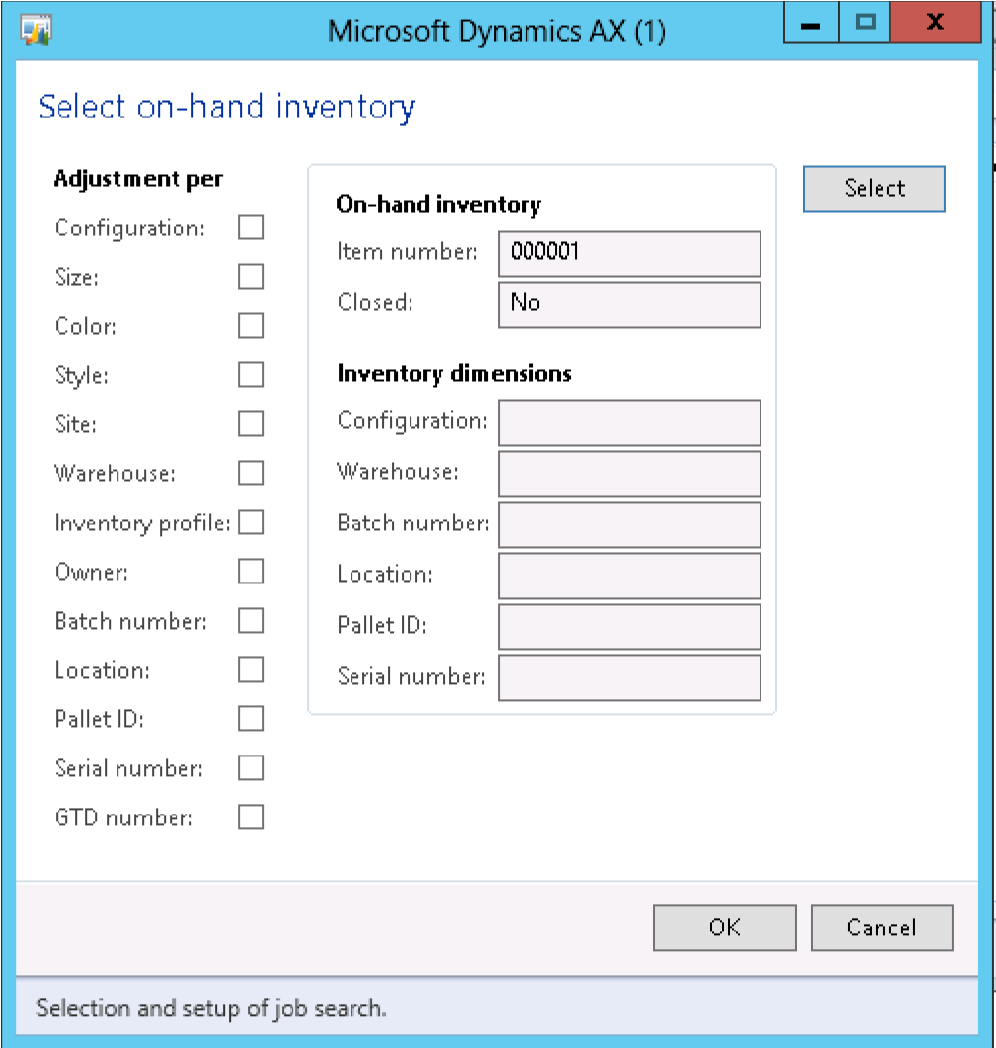
Klik tombol Select untuk memilih item-item yang akan diubah nilainya
|
3
|
Klik tombol Select untuk melakukan filter data yang akan diubah 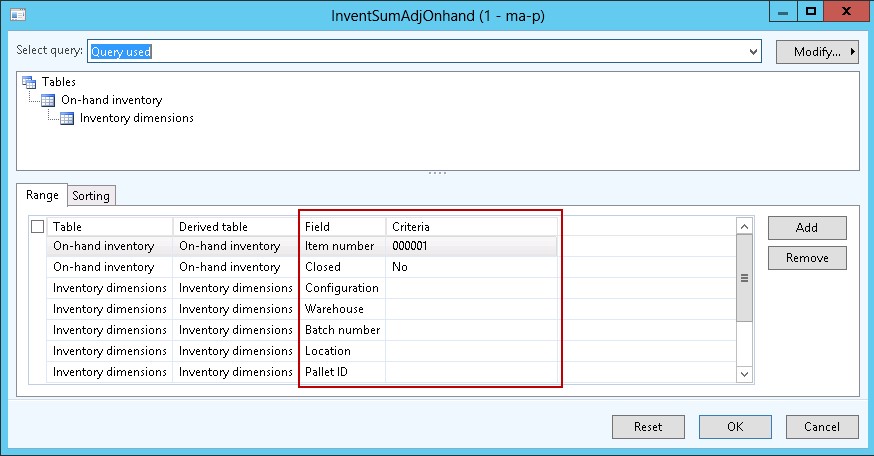
|
4
|
Masukkan kriteria yang sesuai dan klik OK
|
5
|
Klik tombol OK pada form sebelumnya untuk menampilkan data yang sudah difilter sebelumnya.
|
6
|
Pada form On Hand akan muncul data-data yang sesuai dengan kriteria yang sudah ditentukan 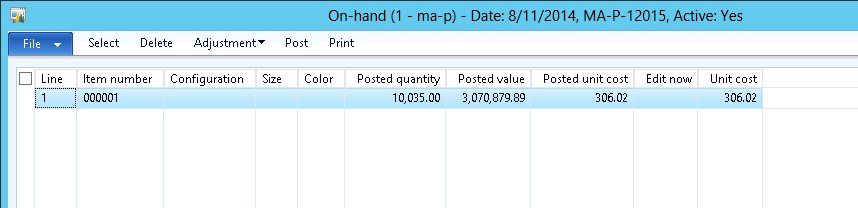
|
7
|
Masukkan nilai selisih total cost pada field Edit Now atau isi nilai cost price per item pada field Unit Cost (manual)
|
8
|
- Masukkan nilai adjustment melalui tombol Adjustment
- Item Cost Price – digunakan untuk mengubah nilai cost price menjadi 0.
- Fixed Cost Price – digunakan untuk mengubah nilai cost price per item sesuai dengan nilai yang ditentukan.
- Amount – digunakan untuk menambahkan nilai total cost price dengan nilai yang diinputkan. Jika adjustment dilakukan untuk lebih dari 1 item, maka nilai tersebut akan dibagi sesuai proporsional kuantiti atau nilai yang bisa ditentukan saat menentukan nilai adjustment.
- Value – digunakan untuk mengubah nilai total cost price menjadi nilai yang telah diinputkan. Jika adjustment dilakukan untuk lebih dari 1 item, maka nilai tersebut akan dibagi sesuai proporsinal kuantiti atau nilai yang bisa ditentukan saat menentukan nilai adjustment.
- Percentage – digunakan untuk menambahkan nilai inventory sesuai dengan persentase dari total inventory positif atau total inventory keseluruhan.
|
9
|
Klik Post untuk posting adjustment on hand.
|
Adjustment transaction
Langkah
|
Kegiatan
|
1
|

|
2
|
Klik tombol Select untuk memilih item-item yang akan diubah nilainya 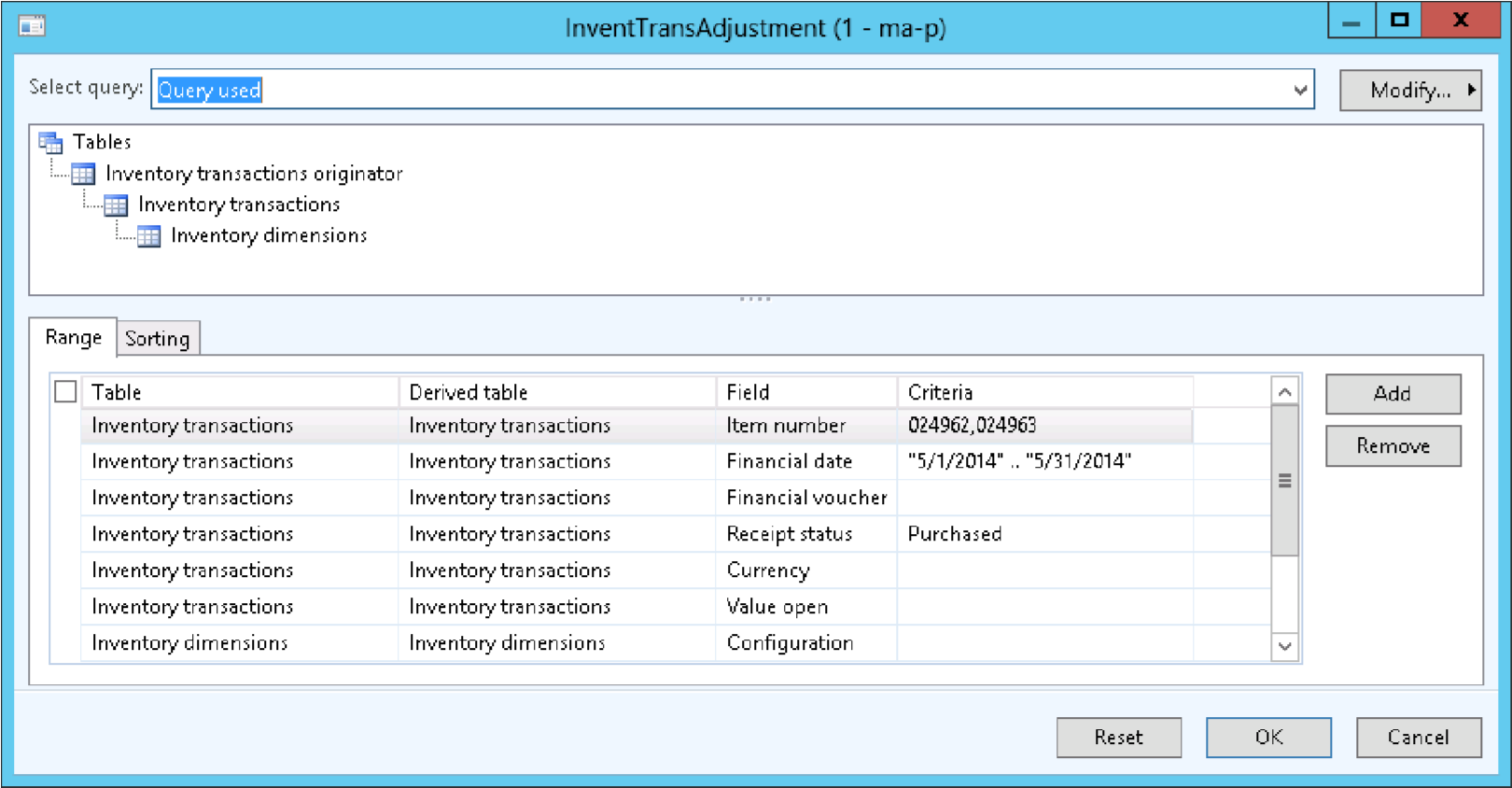
|
3
|
Klik OK untuk kembali ke form Adjust Transaction dan menampilkan data sesuai kriteria yang sudah ditentukan sebelumnya. 
|
4
|
Inputkan nilai adjustment pada field Edit Now(manual).
|
5
|
Masukkan nilai adjustment melalui tombol Adjustment
- Item Cost Price – digunakan untuk mengubah nilai cost price menjadi 0.
- Fixed Cost Price – digunakan untuk mengubah nilai cost price per item sesuai dengan nilai yang ditentukan.
- Amount – digunakan untuk menambahkan nilai total cost price dengan nilai yang diinputkan. Jika adjustment dilakukan untuk lebih dari 1 item, maka nilai tersebut akan dibagi sesuai proporsional kuantiti atau nilai yang bisa ditentukan saat menentukan nilai adjustment.
- Value – digunakan untuk mengubah nilai total cost price menjadi nilai yang telah diinputkan. Jika adjustment dilakukan untuk lebih dari 1 item, maka nilai tersebut akan dibagi sesuai proporsinal kuantiti atau nilai yang bisa ditentukan saat menentukan nilai adjustment.
- Percentage – digunakan untuk menambahkan nilai inventory sesuai dengan persentase dari total inventory positif atau total inventory keseluruhan.
|
6
|
Klik Post untuk posting adjustment transaction.
|
Created with the Personal Edition of HelpNDoc: Write EPub books for the iPad