Inventory journal movement
Journal movement, adalah pencatatan transaksi pengeluaran atau pemasukan item dari atau ke dalam warehouse, misal:
1) Pemakaian item packing
2) Pengeluaran item material untuk sampel
3) Item yang dipinjam dari vendor
Tabel berikut menjelaskan cara melakukan transaksi Inventory Journal Movement
PETUNJUK :
Langkah |
Kegiatan |
1 |
Pilih Inventory and warehouse management > Journals > Item transactions > Movement. |
2 |
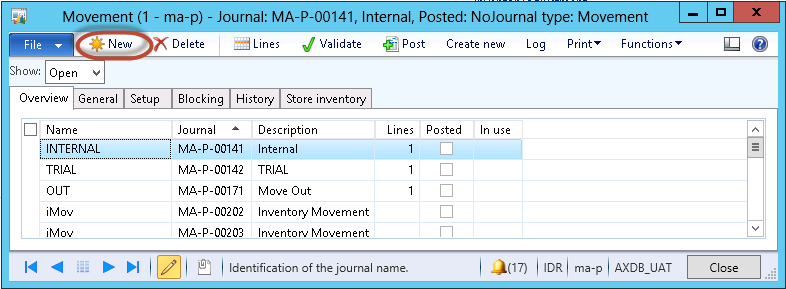
Muncul form Movement Journal
|
3 |
Klik tombol New. |
4 |
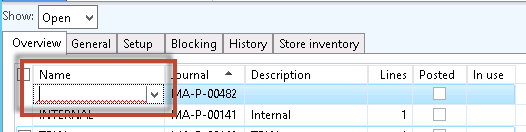
Muncul tampilan seperti berikut
|
5 |
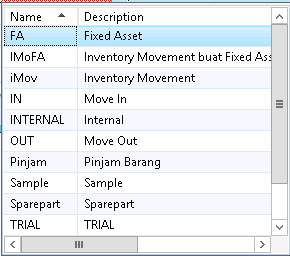
Pilih nama journal pada kolom Name yang sesuai
|
|
Deskripsi nama journal menunjukan jenis movement yang dilakukan, hal ini berhubungan dengan pengaturan offset account untuk masing-masing jenis movement. |
6 |
Klik tombol Lines
|
7 |
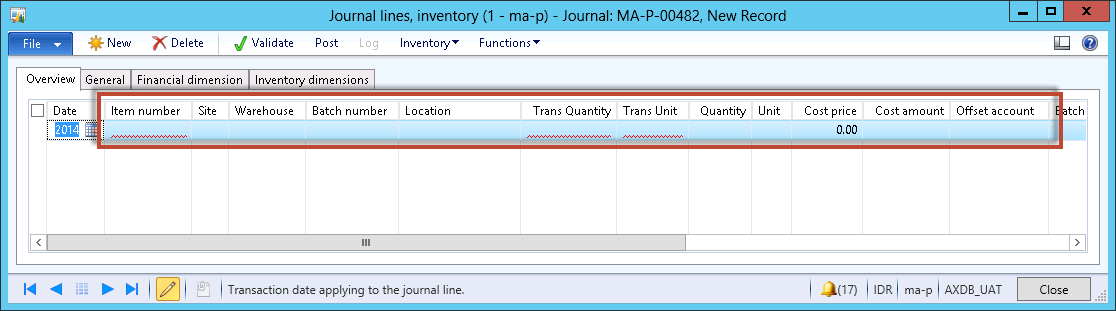
Muncul form Journal lines
|
8 |
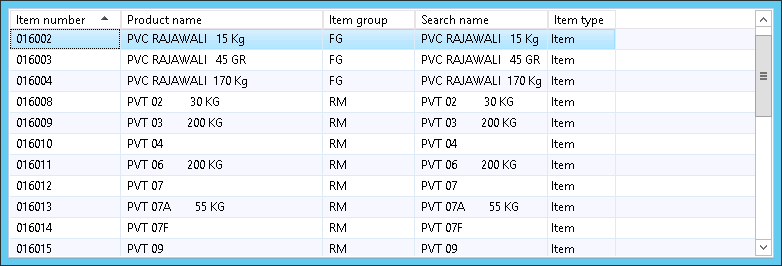
Pilih item yang akan di-movement pada kolom Item number
|
9 |
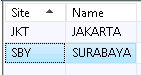
Pilih Site yang sesuai
|
10 |
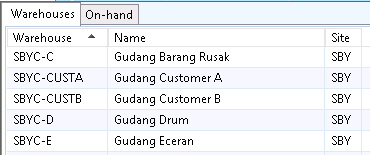
Pilih Warehouse yang sesuai
|
11 |
Pilih Batch number yang sesuai. |
12 |
Pilih Location yang sesuai. |
13 |
Pada kolom Trans Quantity isikan :
|
14 |
Pilih unit item pada kolom Unit Quantity. |
15 |
Isikan Cost price dari item tersebut. |
|
Untuk proses movement out kolom ini tidak bisa diisi. |
16 |
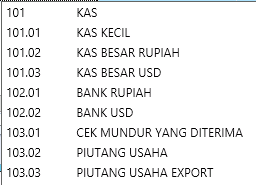
Pilih Offset Account yang sesuai
|
|
Pengaturan offset account ini akan disesuaikan dengan jenis movement yang dilakukan dan akan dihubungkan dengan nama journal yang dipilih. |
17 |
Untuk proses movement in lakukan langkah 19-21, untuk movement out lanjutkan ke langkah 23-31. |
18 |
Klik tombol Post. |
19 |
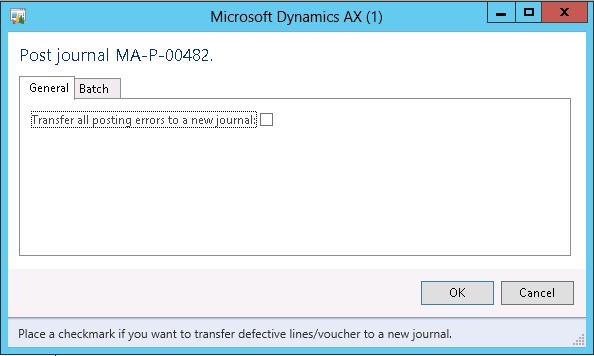
Muncul form berikut
Klik tombol OK |
20 |
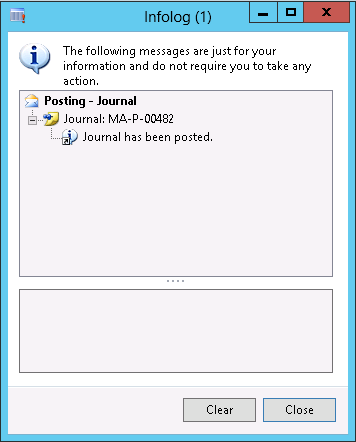
Setelah muncul infolog
Klik tombol Close |
21 |
Klik tombol Close pada form Journal lines |
22 |
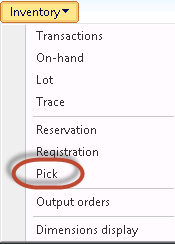
Klik tombol Inventory kemudian pilih Pick
|
23 |
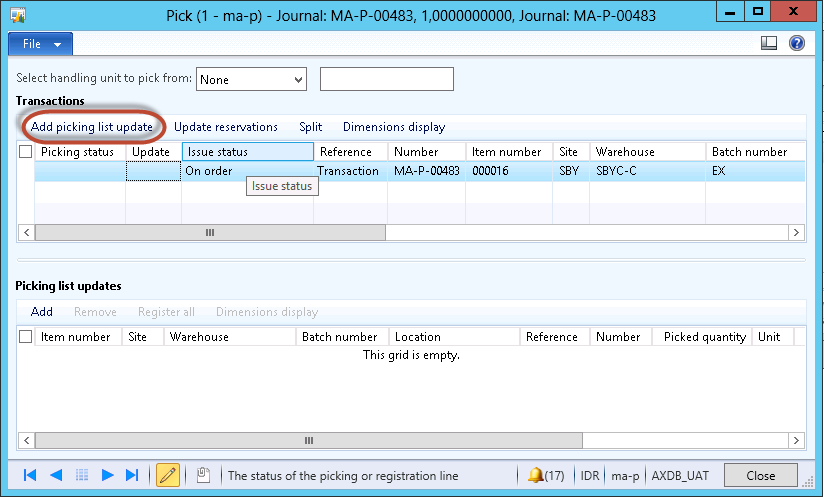
Muncul form Pick
|
24 |
Klik tombol Add picking list update. |
25 |
Tampilan akan berubah seperti berikut
|
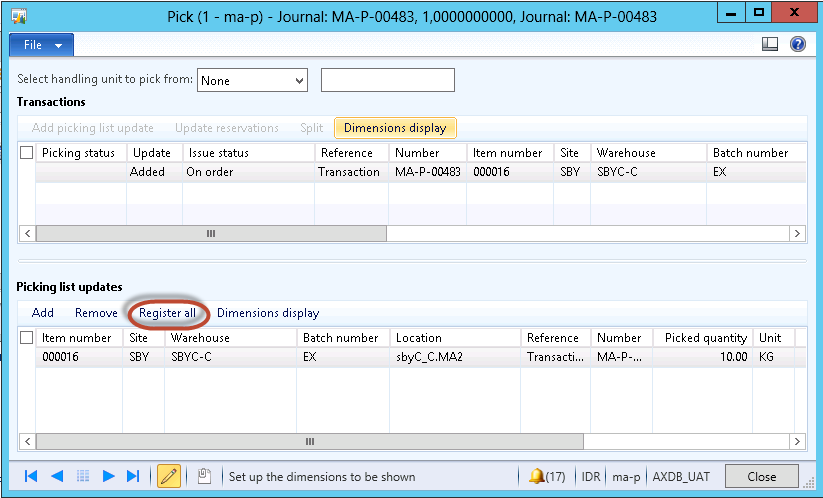
26 |
Klik tombol Register all. |
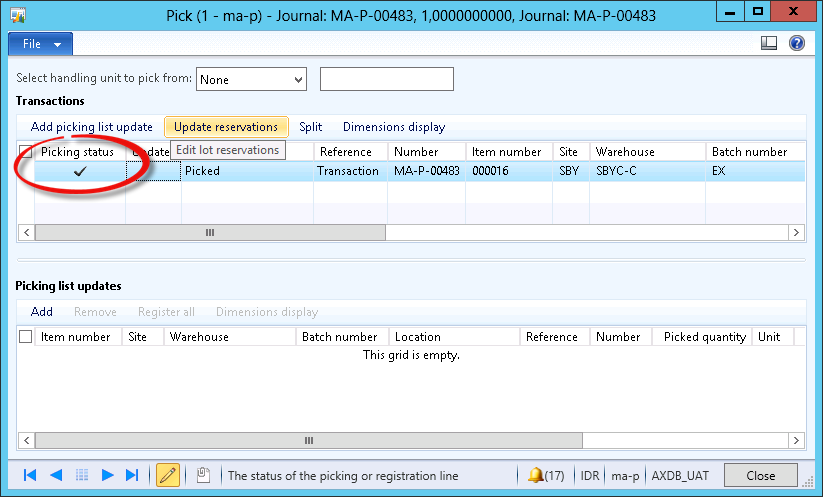
27 |
Tampilan akan berubah seperti berikut
|
28 |
Klik tombol Close. |
29 |
Klik tombol Post pada form Journal lines
|
30 |
Langkah berikutnya sama dengan pada langkah 20-22. |



Created with the Personal Edition of HelpNDoc: Full-featured Documentation generator