Inventory posting
Inventory posting bisa diakes melalui 2 cara:
Pertama melalui tombol Posting pada form Item Group,
dan yang kedua adalah dengan mengakses menu Inventory & Warehouse Management > Setup > Posting > Posting.
Jika melalui form Item Group, maka inventory posting yang ditampilkan hanya pengaturan posting untuk item group tertentu saja yang sudah dipilih pada form Item Group.
Pada tabel di bawah akan dijelaskan cara mengatur inventory posting melalui akses menu Inventory & Warehouse Management > Setup > Posting > Posting:
PETUNJUK :
Langkah |
Kegiatan |
1 |
Pilih modul Inventory & Warehouse Management. |
2 |
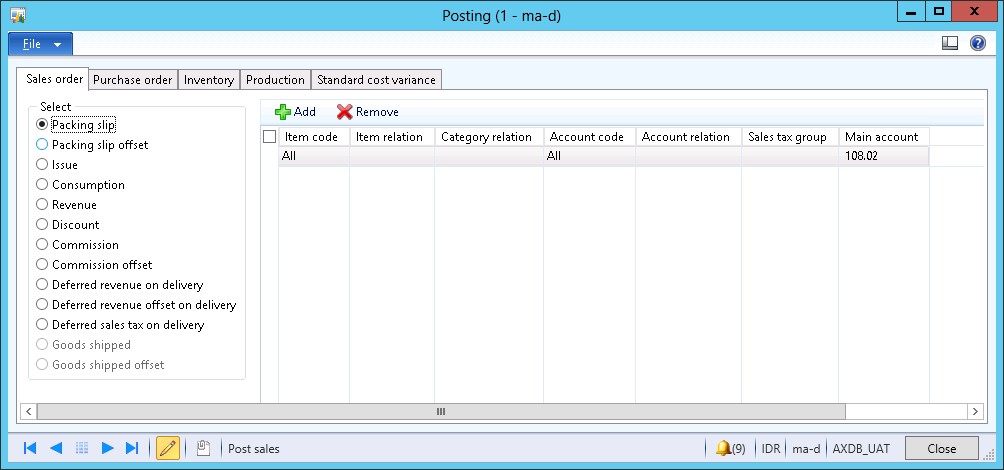
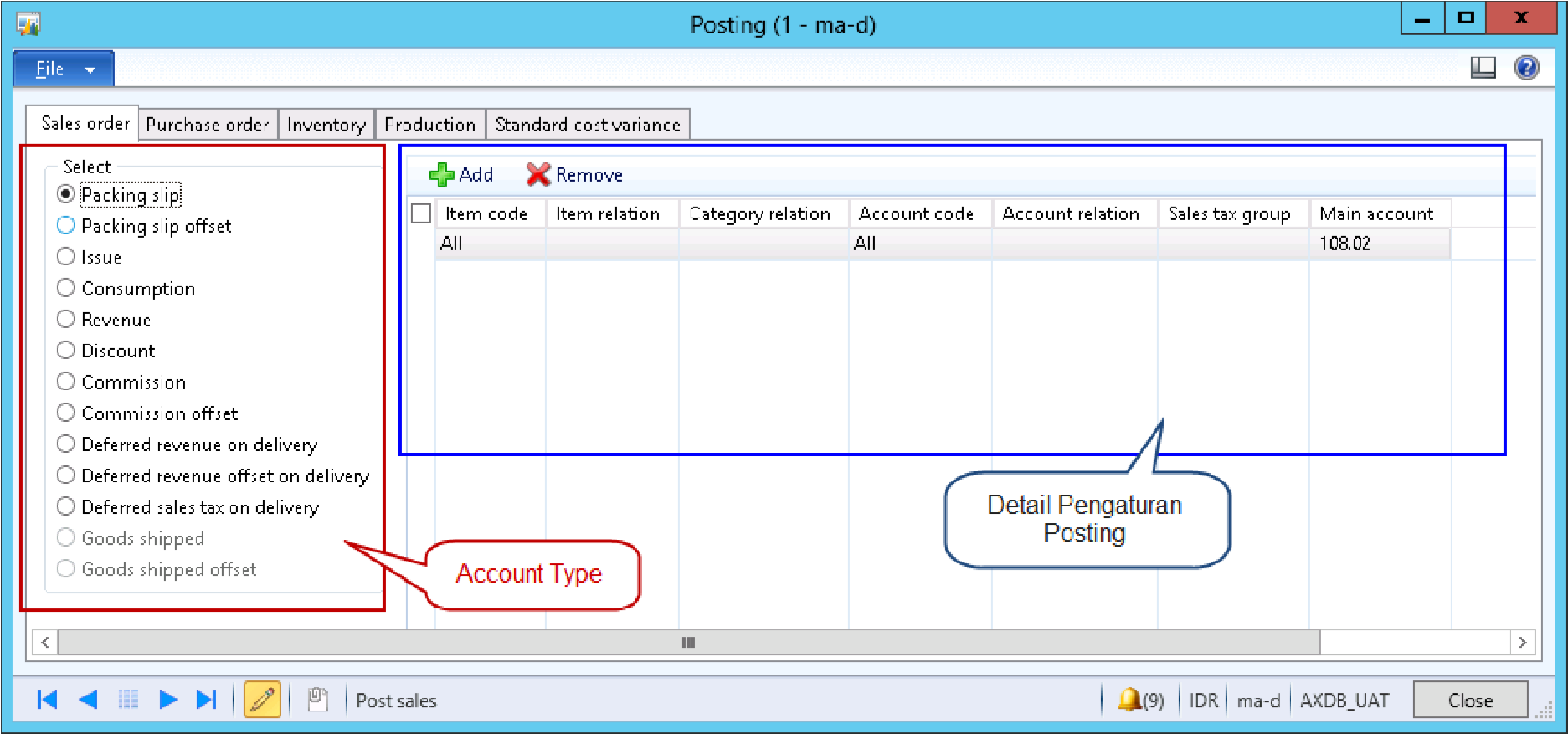
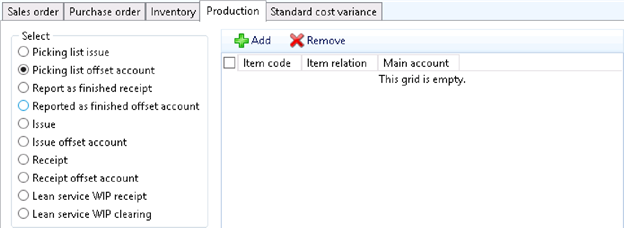
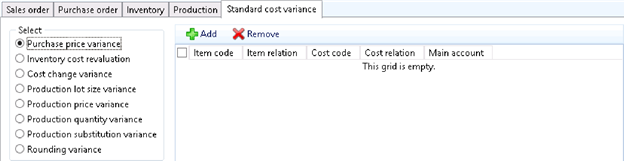
Pada Bagian Setup, klik Posting > Posting Akan muncul form Posting seperti berikut: Pada Form Posting, terdapat 5 tab yang membagi pengaturan posting sesuai pembagian modul yang sesuai dengan penggunaan transaksi inventory. 5 Tab tersebut adalah:
|
3 |
Layar pada form Posting akan terbagi 2, yang kiri merupakan tipe-tipe posting yang akan diatur dan yang sebelah kanan adalah detail pengaturan untuk tiap tipe-tipe posting
Note : Account type yang terdapat pada layar bagian kiri sama seperti yang sudah dijelaskan pada babbab sebelumnya. |
4 |
Pilih Tab modul yang akan diatur (Sales Order, Purchase Order, Inventory, Production, Standard Cost Variance). |
5 |
Pilih tipe yang akan diatur posting inventory nya. (misal: Sales Order, Packing Slip) |
6 |
Pada layar bagian Kanan, klik tombol Add |
7 |
Akan muncul baris baru yang bisa diatur Note : Field Account Code, Account Relation, Sales Tax Group hanya terdapat pada tab Sales Order & Purchase Order saja karena posting inventory bisa diatur dengan kombinasi kode customer / vendor, group customer / vendor, dan sales tax group yang digunakan |
8 |
Isi kolom Item Code dengan:
|
9 |
Isi kolom Item Relation dengan:
|
10 |
Isi kolom Account Code dengan:
|
11 |
Isi kolom Account Relation dengan:
|
12 |
Isi kolom Main Account dengan akun yang sesuai untuk tipe posting yang dipilih. |
|
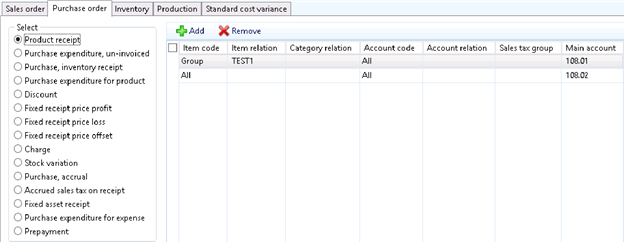
Tampilan Pengaturan pada Tab Purchase Order
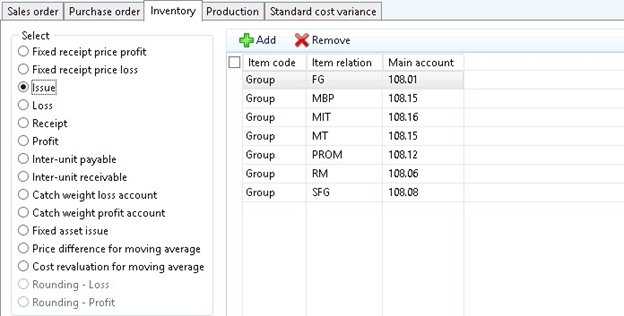
Tampilan Detail Pengaturan pada Tab Inventory
Tampilan Detail Pengaturan pada Tab Production Order
Tampilan Detail Pengaturan pada Tab Standard Cost Variance
|



Created with the Personal Edition of HelpNDoc: Easy CHM and documentation editor