Membuat produk baru
Tabel berikut menjelaskan cara pembuatan item baru:
PETUNJUK :
Langkah |
Kegiatan |
1 |
Pilih Product information management > Common > Products > All products and product masters. |
2 |
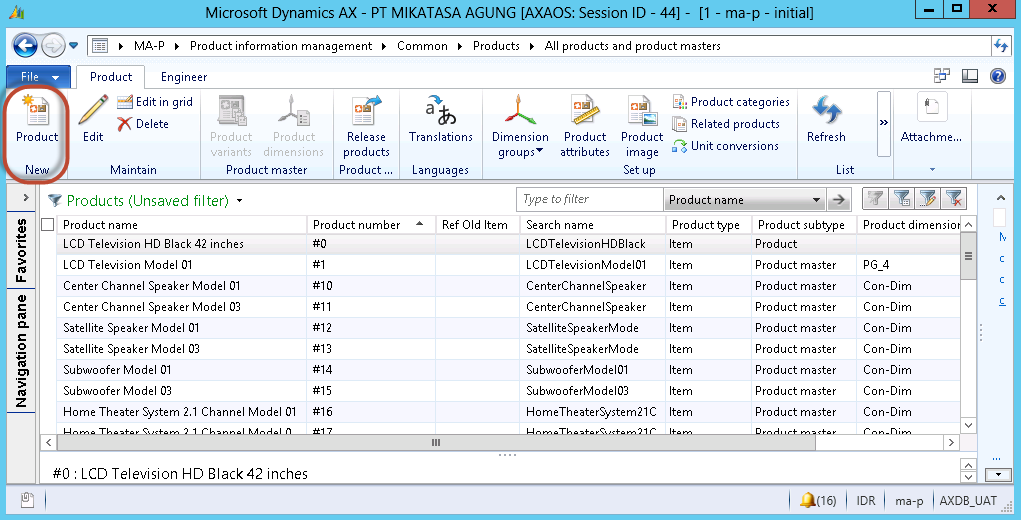
Form Master Item terbuka
|
3 |
Klik Tombol Product pada action group New
|
4 |
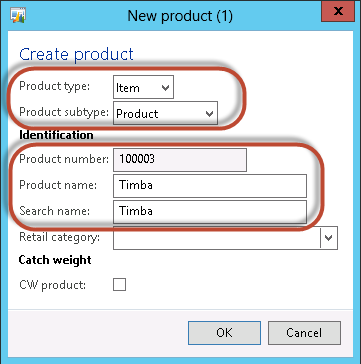
Form New Product terbuka
|
5 |
Pilih Product type
|
6 |
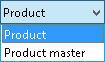
Pilih Product subtype
|
7 |
Product Number akan terisi secara otamatis mengikuti urutan penomeran produk yang pernah dibuat sebelumnya. |
8 |
Isikan nama produk pada Product Name dan Search Name. |
9 |
Klik tombol OK. |
10 |
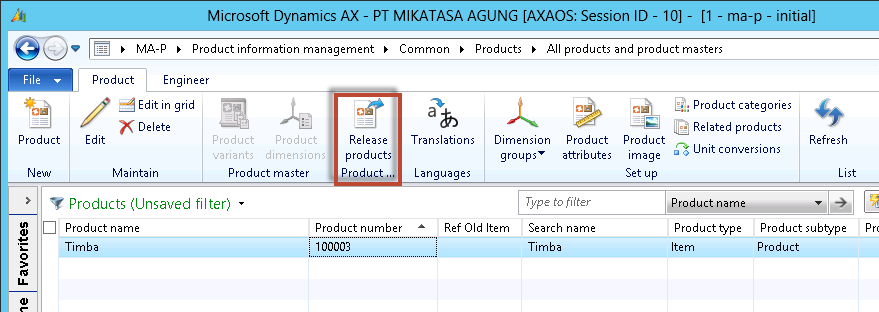
Pilih Item yang baru saja dibuat pada form all products and product masters
|
11 |
Klik tombol Release products
|
12 |
Muncul Form Release products
|
13 |
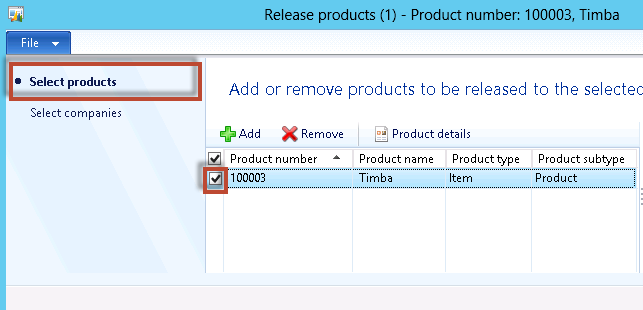
Pada fast tab Select products centang produk yang akan direlease. |
14 |
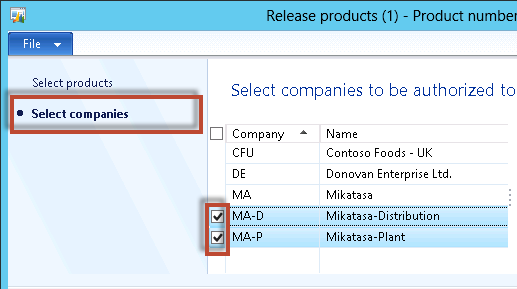
Klik fast tab Select companies centang perusahaan dimana produk tersebut akan digunakan |
15 |
Klik tombal OK. |
16 |
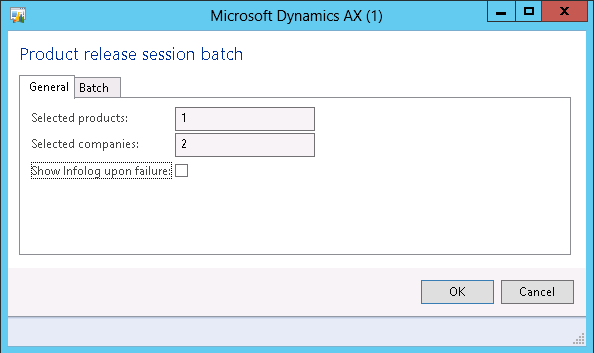
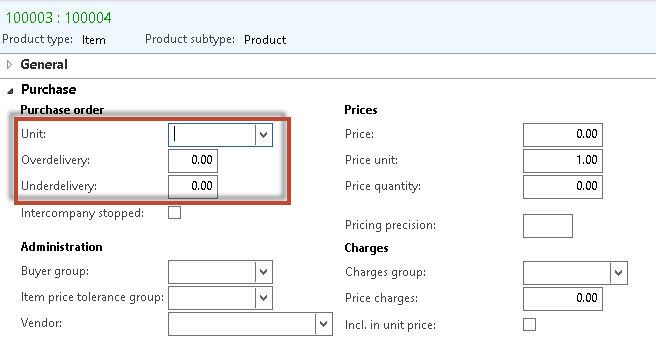
Muncul Form Product release session batch
Klik OK |
17 |
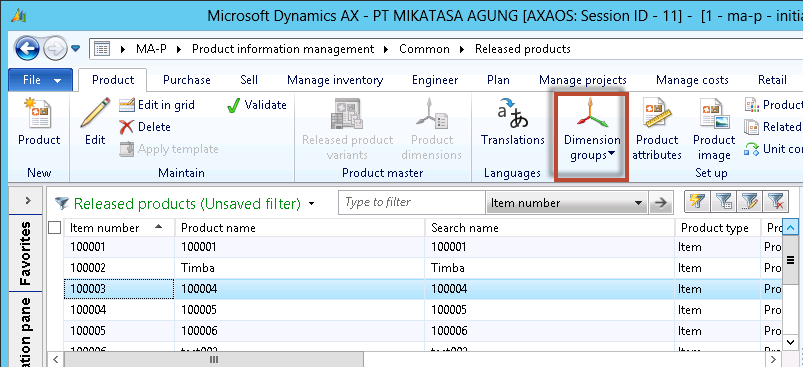
Pilih MA-P>Product information management>Common>Released products. |
18 |
Muncul master item pada form Released products list
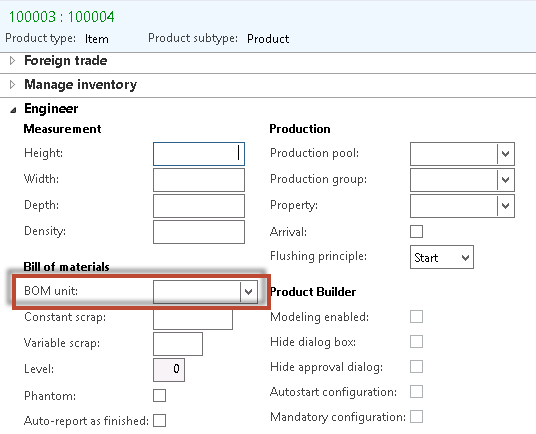
|
19 |
Pilih produk yang baru saja direlease. |
20 |
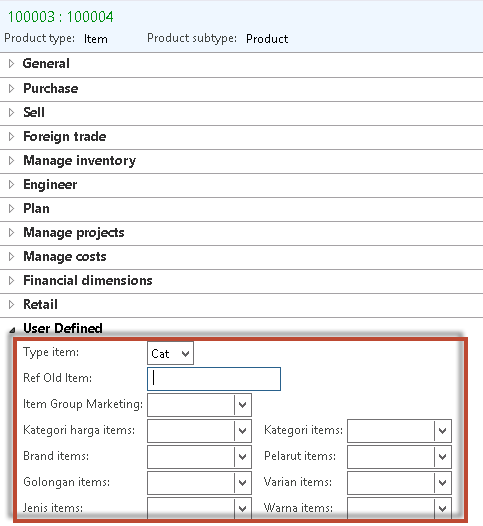
Klik tombol Dimension groups. |
21 |
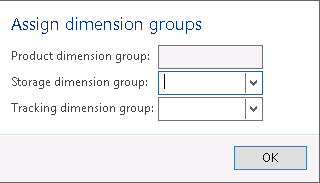
Muncul form Dimension groups
|
22 |
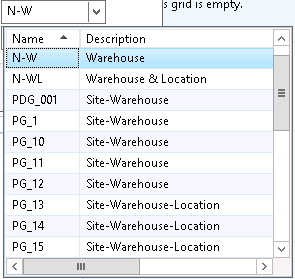
Pilih Storage dimension groups
|
23 |
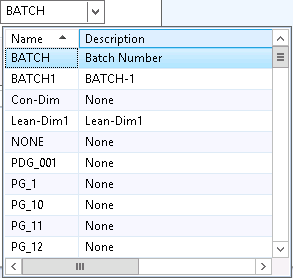
Pilih Tracking dimension groups
|
24 |
Klik tombol OK |
25 |
Setelah kembali ke form released products
|
26 |
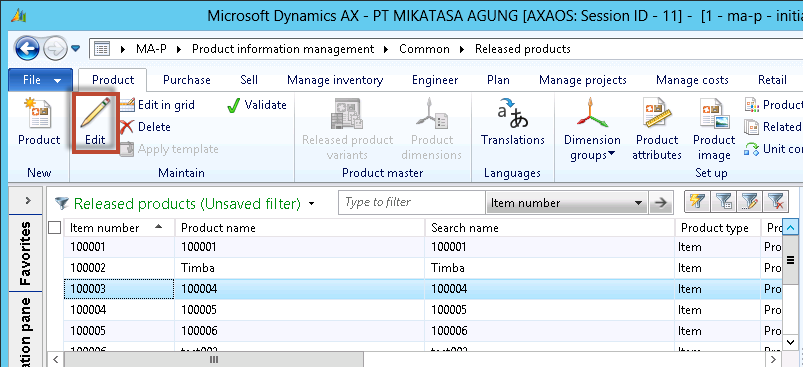
Pilih product yang baru saja direleased. |
27 |
Klik tombol Edit . |
28 |
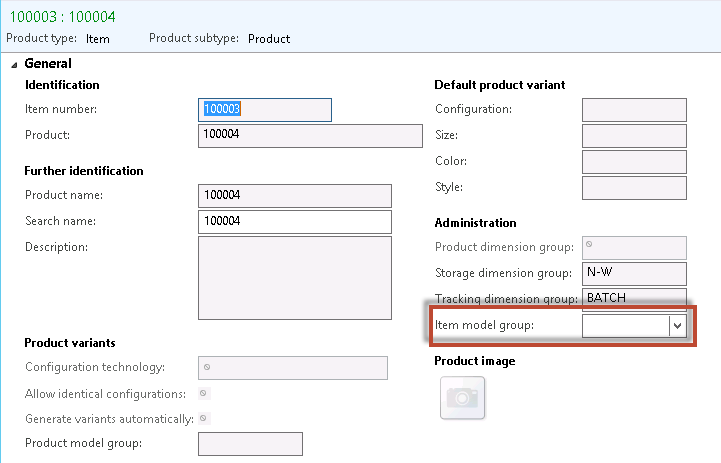
Pilih tab General sehingga muncul form seperti dibawah ini
|
29 |
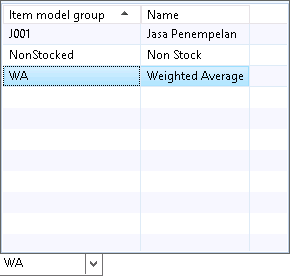
Pilih Item model group
|
30 |
Tinggalkan tab General dan pilih tab Manage Cost. |
31 |
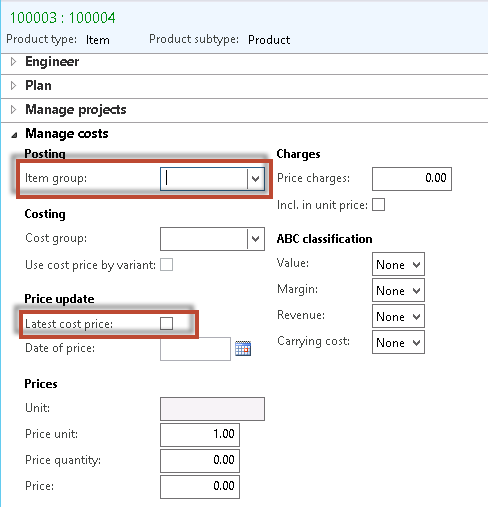
Muncul form seperti berikut
|
32 |
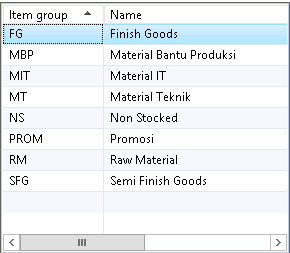
Pilih Item model group
|
33 |
Centang Latest Cost Price. |
34 |
Tutup tab Manage Cost. |
35 |
Pilih tab Manage Inventory. |
36 |
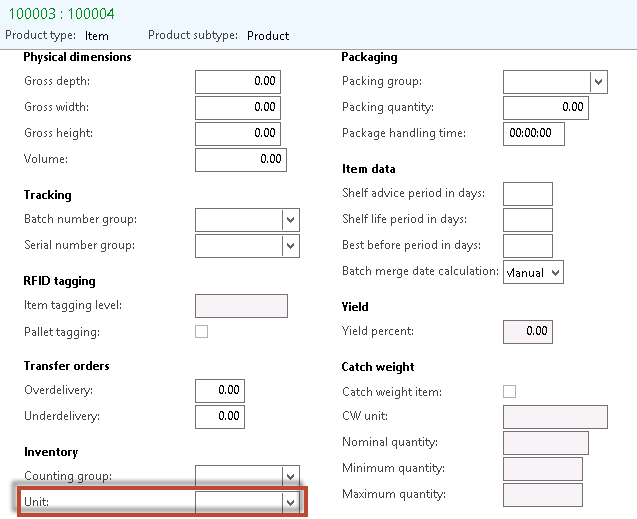
Muncul form seperti berikut
|
37 |
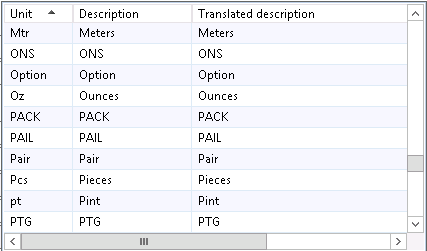
Pilih Unit sebagai satuan item penyimpanan (satuan terkecil) dalam gudang yang sesuai
|
38 |
Tutup tab Manage Inventory. |
39 |
Pilih tab Sell. |
40 |
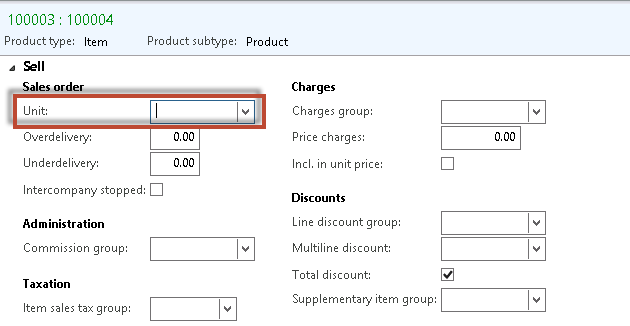
Muncul form seperti berikut
|
41 |
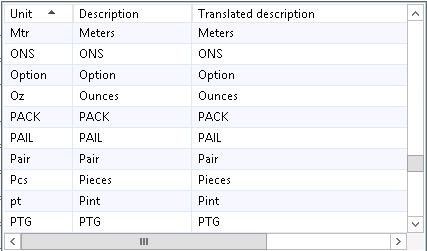
Pilih Unit sebagai satuan item penjualan yang sesuai
|
42 |
Tutup tab Sell. |
43 |
Pilih tab Purchase. |
44 |
Muncul form seperti berikut |
|
Untuk item di MA-D pilih MA-P account sebagai Vendor pada grup Administration. Parameter ini digunakan untuk proses intecompany order. |
45 |
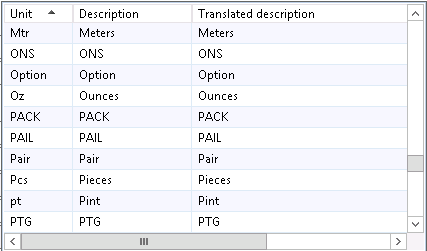
Pilih Unit sebagai satuan item pembelian yang sesuai
|
46 |
Isikan prosentase Overdelivery (tanpa tanda %) - nilai default toleransi prosentase kelebihan pengiriman produk dari vendor yang dapat diterima. |
47 |
Isikan prosentase Underdeliver (tanpa tanda %) - nilai default toleransi prosentase kekurangan pengiriman produk dari vendor. |
48 |
Tutup tab Purchase. |
49 |
Pilih tab Engineer. |
50 |
Muncul form seperti berikut
|
51 |
Pilih Unit sebagai satuan item untuk proses BOM yang sesuai. |
|
Note : Jika ada perbedaan unit antara inventory, purchase, sales atau BOM, maka diperlukan unit converter. Unit konversi, dibahas di bab 6 pada user manual ini. |
52 |
Tutup tab Engineer. |
53 |
Pilih tab User Define. |
54 |
Muncul form seperti berikut
|
55 |
Pilih Type item
|
56 |
Isikan Ref Old Item (jika produk tersebut adalah pengganti produk lama) - Ref Old Item memuat produk number dari produk yang digantikan. |
57 |
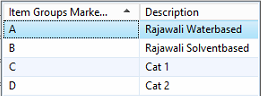
Pilih Item group marketing yang sesuai
|
58 |
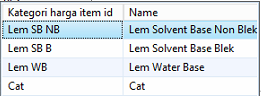
Pilih Kategori harga items yang sesuai
|
59 |
Pilih Brand items yang sesuai. |
60 |
Pilih Golongan items yang sesuai. |
61 |
Pilih Jenis items yang sesuai. |
62 |
Pilih Kategori items yang sesuai. |
63 |
Pilih Pelarut items yang sesuai. |
64 |
Pilih Varian items yang sesuai. |
65 |
Pilih Warna items yang sesuai. |
66 |
Klik tombol Close. |
67 |
Lakukan langkah 18-66 untuk melakukan pengaturan produk baru untuk perusahaan lainnya. |





Created with the Personal Edition of HelpNDoc: Easy to use tool to create HTML Help files and Help web sites