Pembuatan charge import
Tabel berikut menunjukkan cara pembuatan charges untuk po import :
Langkah |
Kegiatan |
1 |
Pilih Procurement and sourcing > Common > Purchase orders > All purchase orders. |
2 |
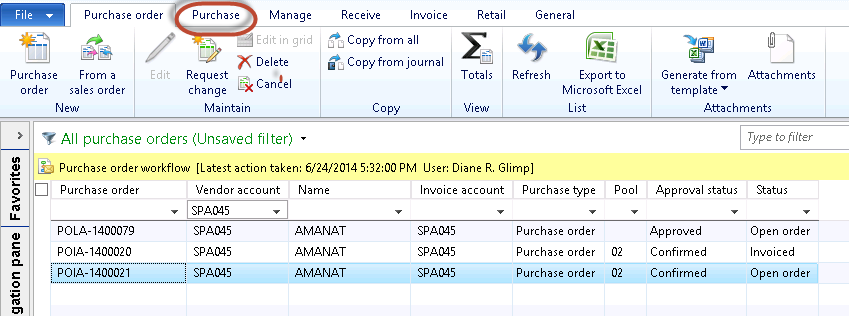
Muncul tampilan berikut
|
3 |
Pilih PO import yang sesuai. |
4 |
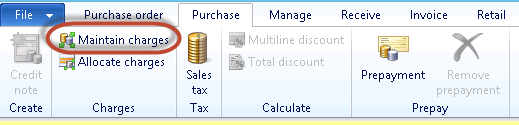
Pilih tab Purchase, muncul form berikut
|
5 |
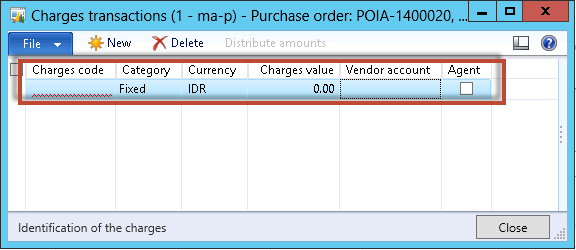
Pilih Maintain charges, muncul form berikut
|
6 |
Pilih Charges code yang sesuai. |
7 |
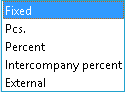
Pilih Category
|
8 |
Pilih Currency yang digunakan. |
9 |
Isikan Charges value dari biaya yang akan ditambahkan. |
10 |
Pilih Vendor account dimana biaya akan ditagihkan. |
11 |
Centang Agent untuk menunjukkan bahwa Vendor account tersebut adalah agen. |
12 |
Klik New untuk menambahkan biaya lainnya dan ikuti langkah 6-11. |
13 |
Klik tombol Close. |
14 |
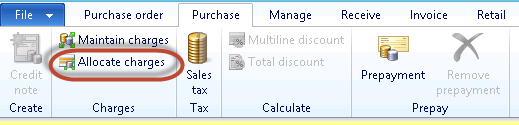
Klik Allocate charges untuk menambahkan biaya tersebut pada inventory value
|
15 |
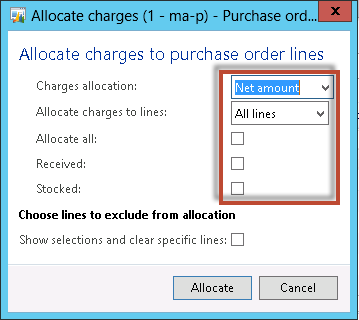
Klik Allocate charges untuk menambahkan biaya tersebut pada inventory value
|
16 |
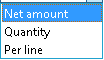
Pilih Charges allocation
|
|
Metode pembagian biaya ini berlaku untuk category Fixed, metode pembagian lainnya akan dibagi rata per-line. |
17 |
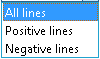
Pilih Allocate charges to lines
|
18 |
Centang Allocate all jika biaya dialokasikan ke semua line tanpa memperhatikan Debit type pada charge code yang ada, jika tidak dicentang maka hanya biaya yang mempunyai debit type item yang akan dialokasikan. |
19 |
Centang Received jika biaya hanya dialokasikan pada barang sudah diterima. |
20 |
Centang Stocked jika biaya hanya dialokasikan pada barang yang di stok saja. |
21 |
Centang Show selection and clear specific line jika biaya dialokasikan untuk line tertentu saja. |
22 |
Klik tombol Allocate. |

Created with the Personal Edition of HelpNDoc: Write eBooks for the Kindle