Pembuatan master bill of material
Bill of Materials (BOM) adalah sebuah daftar lengkap dari semua komponen, suku cadang, bahan mentah beserta kuantiti yang dibutuhkan untuk menghasilkan suatu barang jadi. BOM juga mendefinisikan hubungan antara barang jadi dan komponen penyusunnya, dalam hal ini untuk perhitungan costing dari barang jadi yang dihasilkan.
Product type yang digunakan sebagai komponen penyusun BOM terdiri dari :
1. Item
Product type ini dapat berupa item yang dibeli dari pihak luar atau item yang berasal dari proses produksi, hal ini tergantung dari pengaturan
default order type item tersebut. Jika default order type-nya adalah Purchase order maka item ini adalah item yang dibeli dari pihak luar.
Sedangkang untuk default order type Production atau Kanban maka item tersebut merupakan hasil dari proses produksi
2. Service
Menyatakan suatu komponen dan ukuran kuantitas suatu produk jasa sebagai bagian dari suatu proses produksi. Sebagai contoh : besarnya daya
listrik yang digunakan oleh mesin produksi
BOM dapat mempunyai lebih dari satu versi, akan tetapi hanya ada satu versi yang digunakan. Pemilihan versi dari BOM yang digunakan berdasarkan waktu, site atau kuantiti.
Tabel berikut menjelaskan cara pembuatan master BOM menggunakan BOM Line:
PETUNJUK :
Langkah |
Kegiatan |
1 |
Pilih Inventory and warehouse management > Common > Bill of materials. |
2 |
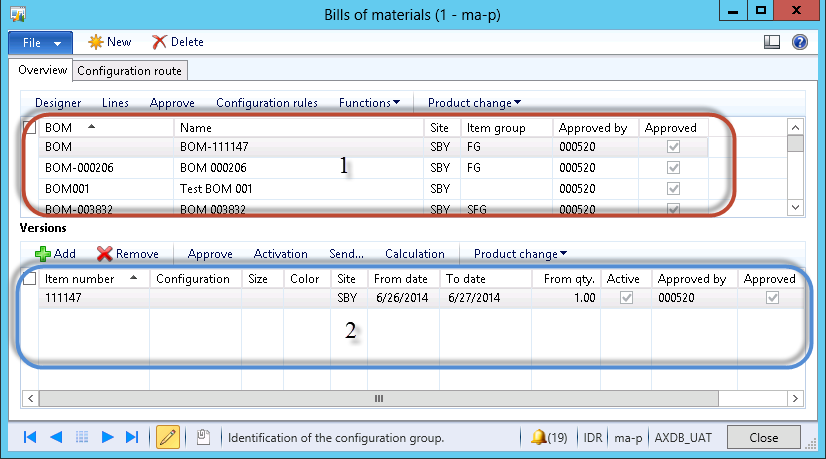
Muncul form seperti berikut
|
|
Pada tab Overview terdiri dari dua bagian:
|
3 |
Klik tombol
|
4 |
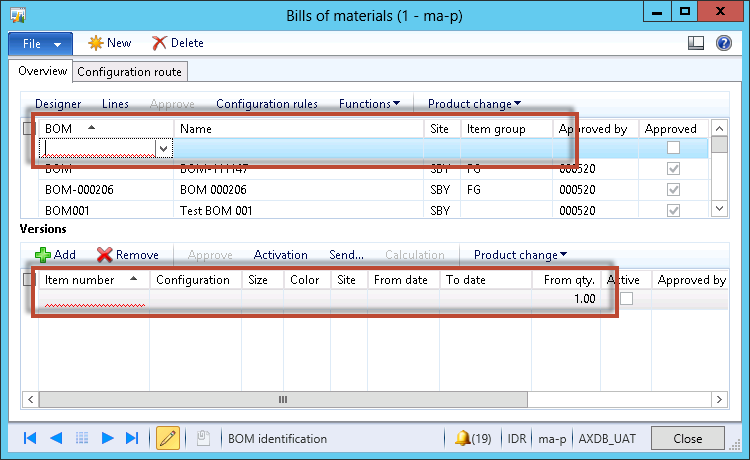
Muncul tampilan berikut
|
5 |
Isikan kode bom pada kolom BOM |
|
Kode BOM dapat terbentuk secara otomatis dengan menggunakan pengaturan Number Sequence pada inventory and warehouse management parameters |
6 |
Isikan nama BOM pada kolom Name |
7 |
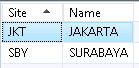
Pilih Site yang sesuai (site dimana item tersebut diproduksi)
|
8 |
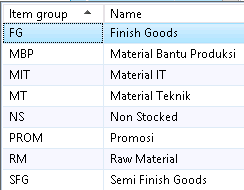
Pilih Item group yang sesuai
|
|
Penjelasan mengenai item group dapat dilihat di user manual pembuatan produk baru |
9 |
Klik tombol Line
|
10 |
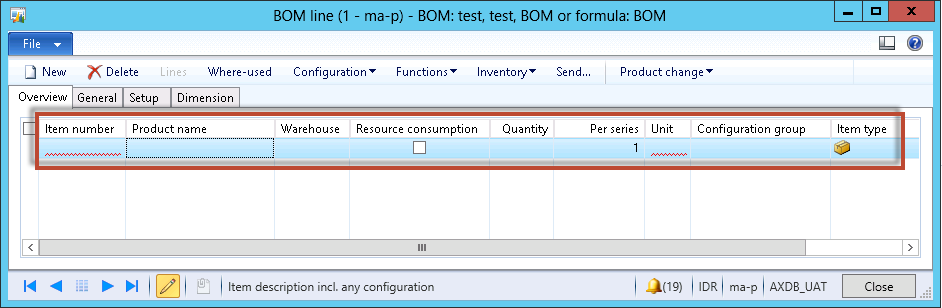
Muncul form berikut
|
|
Field Configuration, Size, dan Color tidak dimunculkan karena field ini digunakan untuk item yang mempunyai kombinasi varian. Selain itu juga untuk memperingkas gambar yang digunakan pada user manual ini. |
11 |
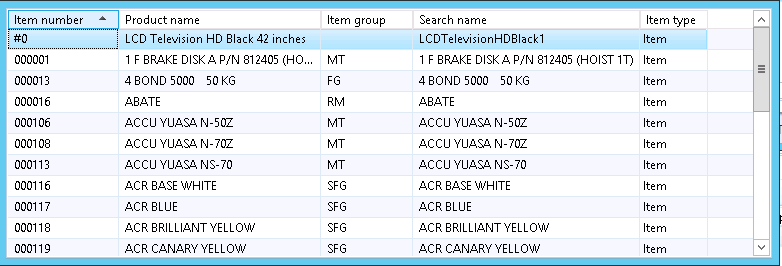
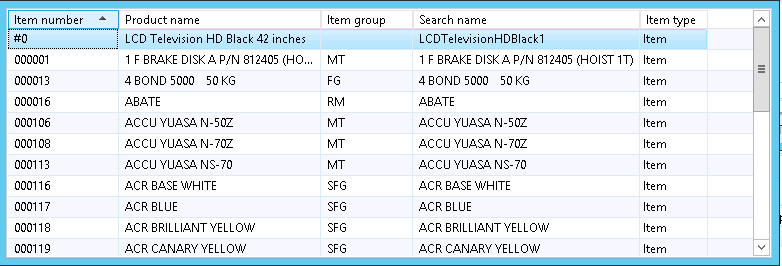
Pilih item number sebagai item penyusun BOM
|
12 |
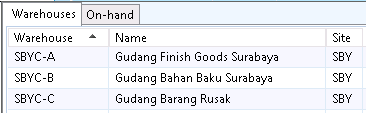
Pilih Warehouse yang sesuai
Jika item yang akan dikonsumsi oleh BOM diambil dari gudang produksi maka isikan warehouse produksi. |
|
Jika Resource consumption dicentang maka field warehouse akan kosong lagi, dalam hal ini penentuan warehouse item yang dikonsumsi tergantung dari alokasi warehouse pada production unit. |
13 |
Isikan Quantity yang dibutuhkan untuk membuat satu unit atau satu seri item BOM. |
14 |
Secara default kolom Per series akan berisi 1. |
|
Contoh : Jika Quantity = 1, unit = Kg, dan Per series = 100, maka untuk menghasilkan 100 item BOM dibutuhkan 1 Kg item yang termaksud pada kolom Item number. |
15 |
Secara default kolom Unit akan terisi mengikuti pangaturan unit dari item yang dipilih. |
|
Kolom Configuration group digunakan untuk pembuatan item BOM yang mempunyai kombinasi varian. |
16 |
Klik tombol Close untuk menutup form BOM Line. |
17 |
Klik tombol Approve
|
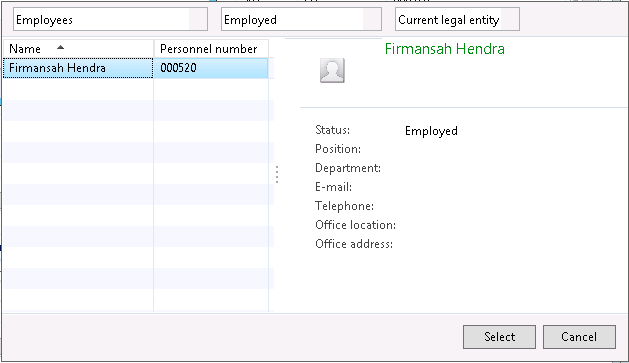
18 |
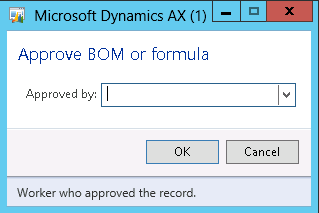
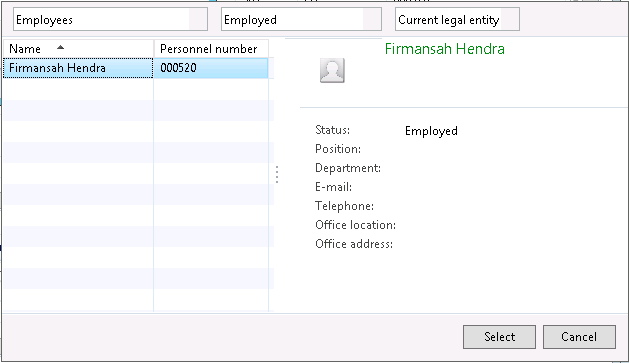
Muncul form approval berikut
|
19 |
Pilih nama pegawai yang sesuai
|
20 |
Klik tombol Select |
21 |
Klik tombol OK |
|
Proses approval master BOM harus dilakukan agar dapat digunakan pada waktu pembuatan BOM Journal. |
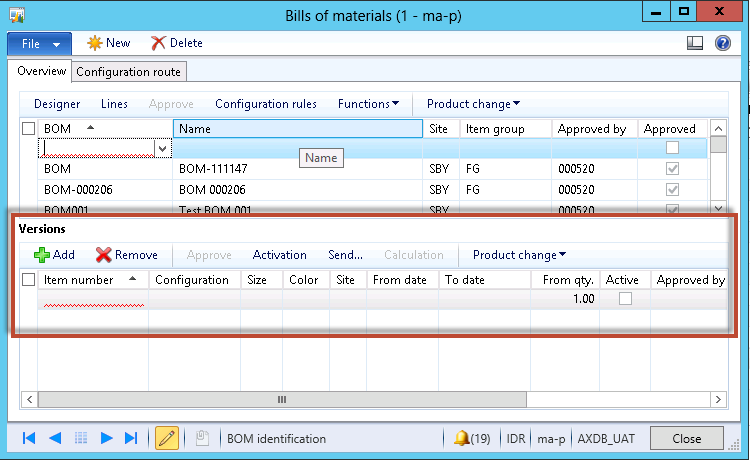
22 |
Lihat pada bagian Version
|
23 |
Pilih item BOM nya
|
24 |
Kolom Site akan otomatis terisi jika pada site pada master BOM sudah didefinisikan. |
25 |
Isikan tanggal mulai berlakunya versi BOM ini pada kolom From date. |
26 |
Isikan tanggal akhir berlakunya versi BOM ini pada kolom To date. |
27 |
Klik tombol Approve
|
28 |
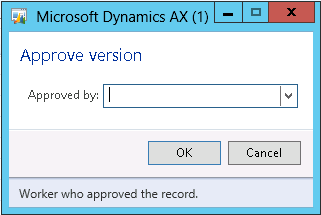
Muncul form seperti berikut
|
29 |
Pilih orang yang mempunyai otoritas untuk melakukan approval
|
30 |
Klik tombol Select |
31 |
Klik tombol OK |
32 |
Klik tombol Activation untuk mengaktifkan version BOM yang sudah diapprove
|
33 |
Klik tombol Close |












|
Version |
Date |
Author |
Description |
1.0 |
1 Juli 2014 |
Dwi K Saputro |
Initial document. |

Created with the Personal Edition of HelpNDoc: Write EPub books for the iPad