Create free text invoice
PETUNJUK :
Langkah |
Kegiatan |
1 |
Pilih modul Account Receivable. |
2 |
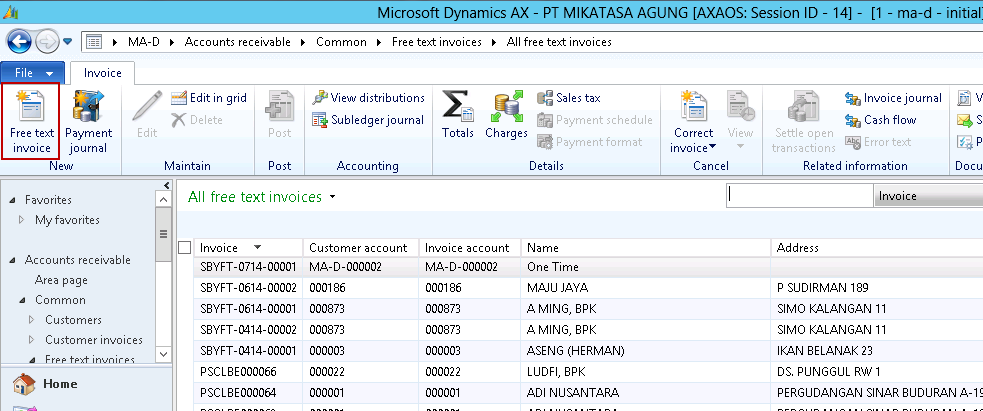
Pada Bagian Common, klik Free Text Invoices > All Free Text Invoices Akan muncul list page Free Text Invoice seperti berikut:
|
3 |
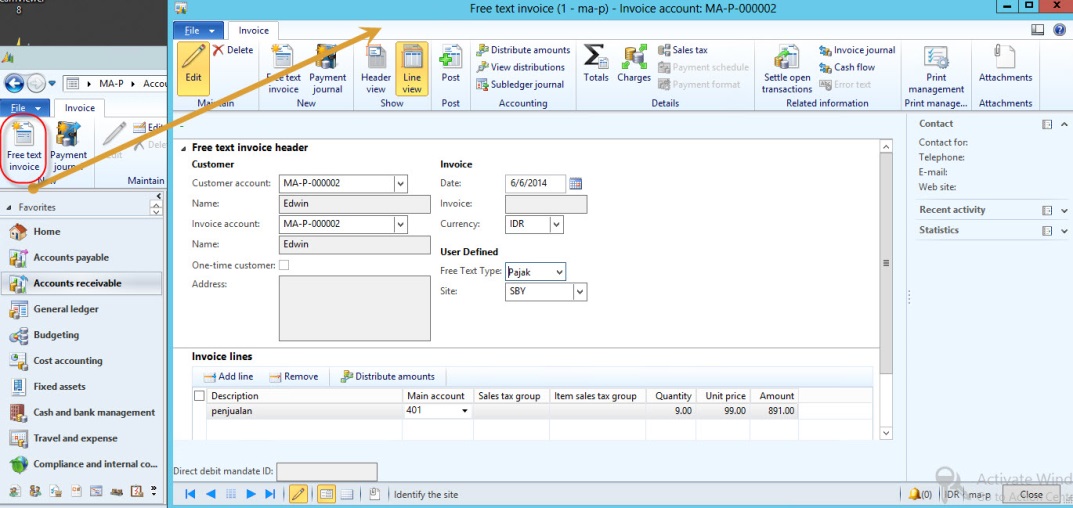
Pada Action Pane, klik Free text invoice untuk membuka form Free text invoice:
|
4 |
Isi field Customer Account dengan kode customer. |
5 |
Isi field Date dengan tanggal pengakuan piutang atau tanggal tagihan. |
6 |
Isi field Currency dengan mata uang yang digunakan sebagai pengakuan piutang. |
7 |
Isi field Free Text Type dengn Pajak atau Non Pajak untuk membedakan nomor tagihan. |
8 |
Pilih Cabang yang mengularkan tagihan melalui field Site |
9 |
Pada grid Invoice lines, masukkan deskripsi pada field Description. |
10 |
Pilih akun penjualan/pendapatan pada field Main Account sebagai offset dari akun piutang. |
11 |
Inputkan harga pada field Amount atau bisa saja menggunakan perhitungan antara Quantity dan Unit Price untuk transaksi penjualan item non-stocked. |
12 |
Input pajak yang digunakan pada field Sales Tax Group dan Item Sales Tax Group jika tagihan kena pajak. |
13 |
Pada FastTab Line details, masukkan informasi tambahan yang diperlukan. |
14 |
Klik tombol Header View untuk melihat informasi untuk tagihan tersebut. |
15 |
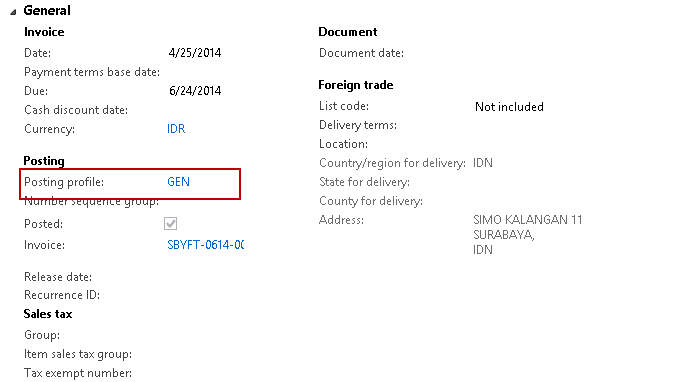
Cek posting profile yang digunakan pada field Posting Profile yang terdapat di fast tab General.
|
16 |
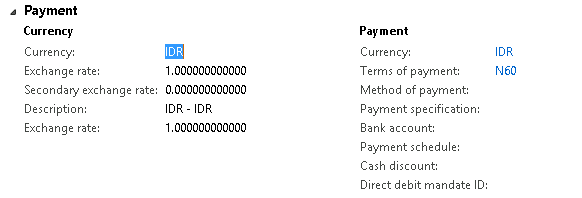
Jika tagihan menggunakan mata uang asing, cek exchange rate yang digunakan pada fast tab Payment.
|
17 |
Tentukan pula term of payment yang digunakan untuk menghitung jatuh tempo pembayaran pada field Terms of Payment. |
18 |
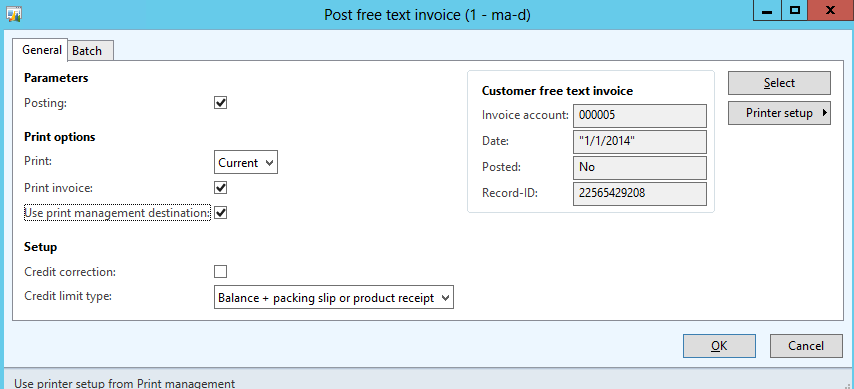
Klik Post untuk melakukan proses posting tagihan. |
19 |
Akan muncul dialog seperti berikut:
|
20 |
Centang field Posting jika ingin melakukan posting free text invoice. |
21 |
Centang field Print Invoice jika tagihan tersebut akan dicetak. |
22 |
Klik OK. |
Created with the Personal Edition of HelpNDoc: iPhone web sites made easy