Koreksi free text invoice
PETUNJUK :
Langkah |
Kegiatan |
1 |
Pilih modul Account Receivable. |
2 |
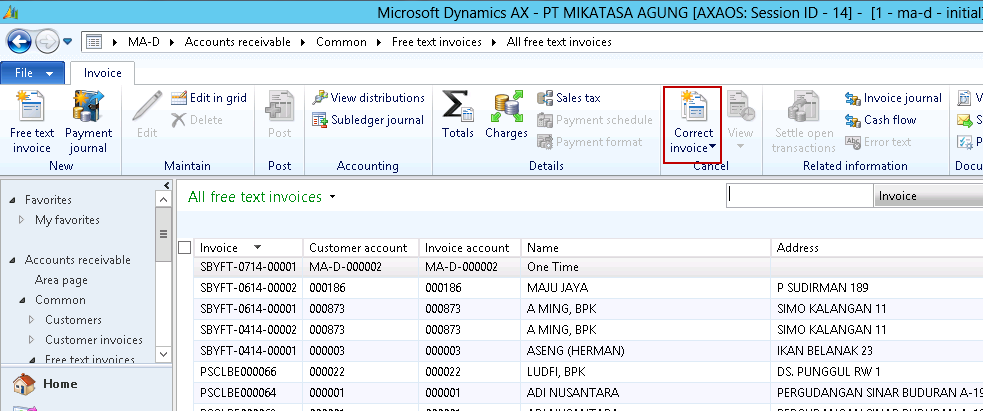
Pada Bagian Common, klik Free Text Invoices > All Free Text Invoices Akan muncul list page Free Text Invoice seperti berikut:
|
3 |
Pilih invoice yang telah ter-posting. |
4 |
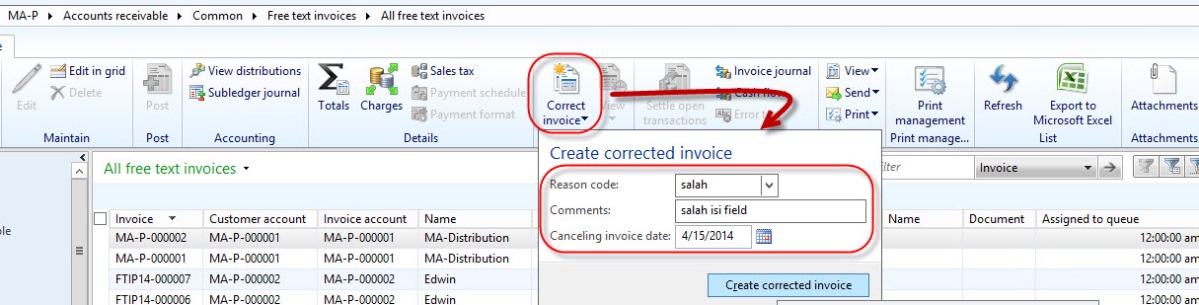
Pada Action Pane, klik Correct invoice, dan kemudian masukkan informasi berikut:
|
5 |
Klik Create corrected invoice untuk menciptakan corrected invoice.
|
6 |
Klik Edit dan buat perubahan yang diperlukan pada invoice. |
7 |
Lakukan perubahan-perubahan yang diperlukan. |
8 |
Pada form Free text invoice, pada Action Pane, klik Post. |
9 |
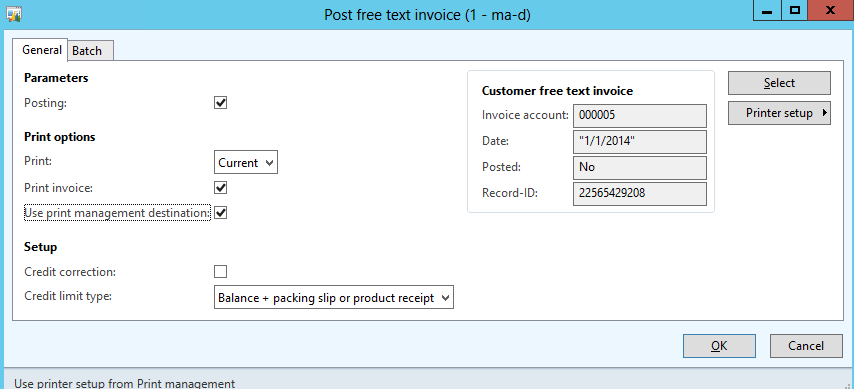
Akan muncul dialog seperti berikut:
|
10 |
Centang field Posting jika ingin melakukan posting free text invoice. |
11 |
Centang field Print Invoice jika tagihan tersebut akan dicetak. |
12 |
Klik OK. |
13 |
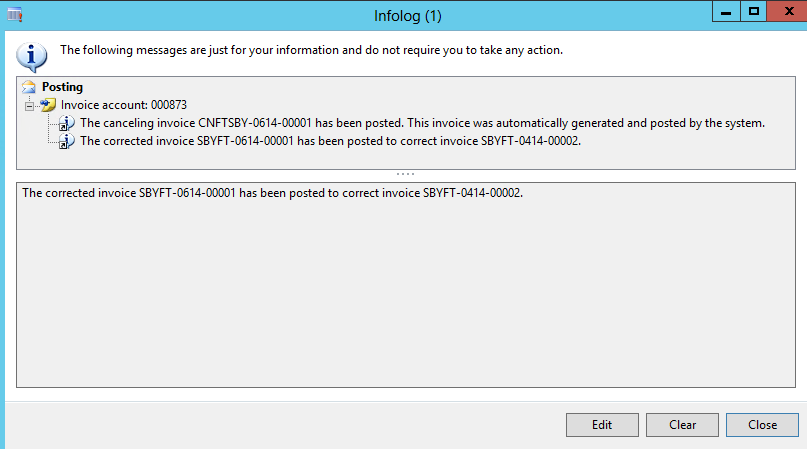
Tampil Infolog sebagai berikut untuk menginformasikan bahwa corrected invoice ter-posting, dan canceling invoice dibuat secara otomatis.
|
14 |
Pada form Free text invoice di menu grup Cancel, klik View, dan kemudian klik Invoice corrections untuk menampilkan detil koreksi invoice.
|
15 |
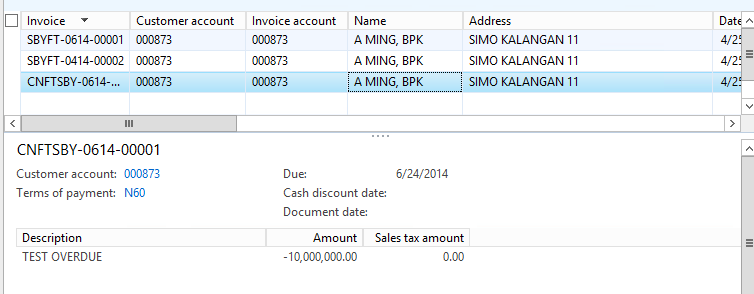
Detail ini mencakup invoice yang berhubungan sebagai berikut:
|

Created with the Personal Edition of HelpNDoc: Free PDF documentation generator